Як встановити Google Analytics 4 на Хорошоп: покрокова інструкція
Розберемо, як підключити Google Analytics 4 до інтернет-магазину на платформі Хорошоп за допомогою глобального тегу відстеження Global Site Tag.
Крок 1. Відкриваємо налаштування маркетингу в Хорошоп
- Зайди в адмін-панель сайту на Хорошоп.
- Перейди в розділ «Маркетинг».
- Відкрий пункт «Маркетингові системи».
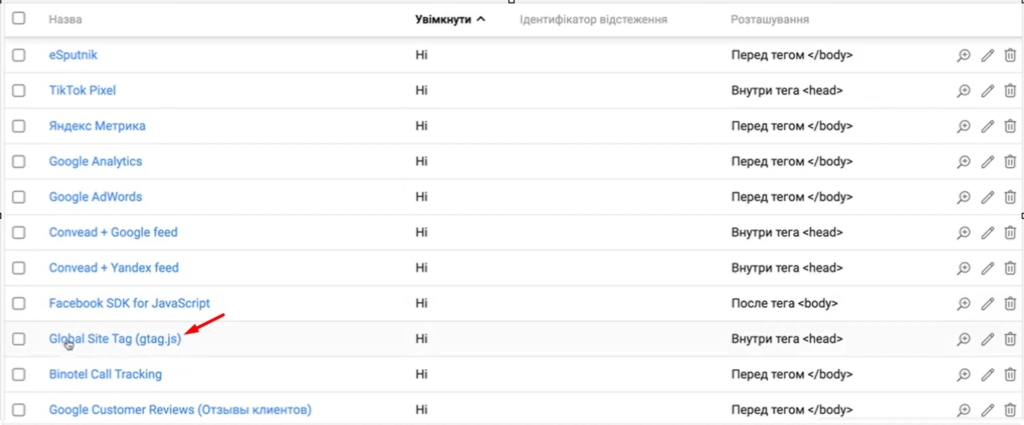
- У списку знайди маркетингову систему Global site tag (gtag.js) і відкрий її.
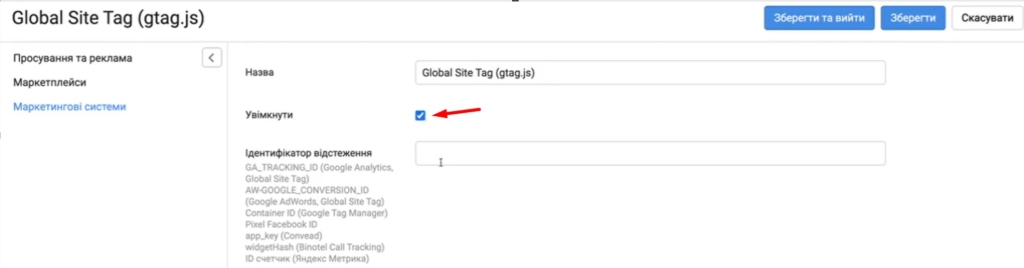
Увімкни цю систему, встановивши плашку/перемикач «Увімкнути»
Крок 2. Отримуємо ідентифікатор потоку даних у Google Analytics 4
- Зайди в свій акаунт Google Analytics 4.
- У лівому нижньому куті натисни «Адміністратор» (Admin).
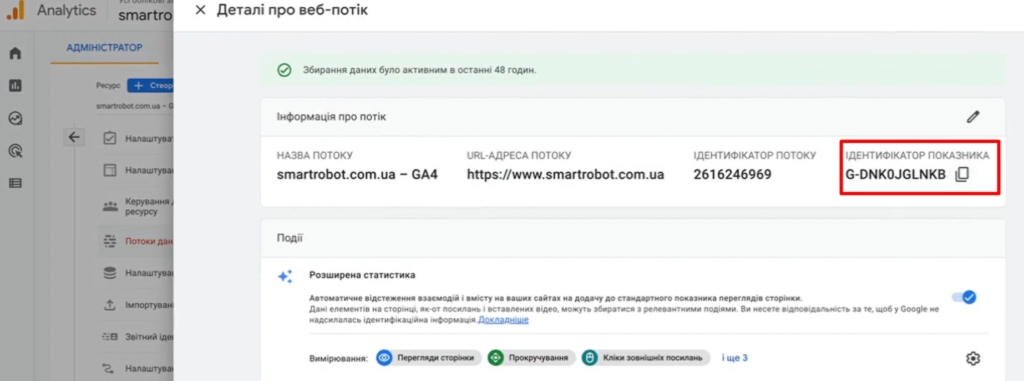
- У блоці властивості (Property) вибери пункт «Потік даних» (Data streams).
- Вибери потрібний веб-потік даних (той, що відповідає твоєму сайту).
- Скопіюй ідентифікатор вимірювання формату
G-XXXXXXXXXX— саме його потрібно буде вставити в Хорошоп.
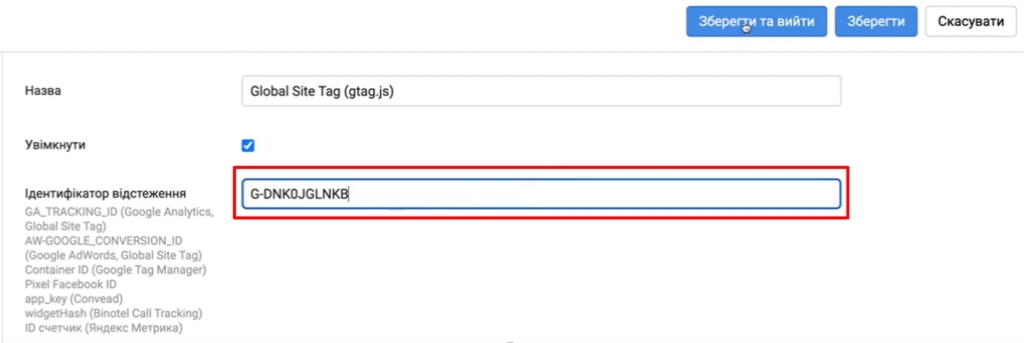
Крок 3. Вставляємо ID GA4 у Global Site Tag на Хорошоп
- Повернись в адмінку Хорошоп, у вікно налаштування Global site tag.
- У полі, де потрібно вказати ідентифікатор (System ID / ID аналітики), встав скопійований
G-...із GA4. - Натисни «Зберегти та вийти»
Крок 4. Перевіряємо встановлення GA4 через Google Tag Assistant
- Відкрий свій сайт (будь-яку сторінку магазину) у браузері.
- Запусти розширення Google Tag Assistant в Chrome (автор у відео саме ним користується).
- Онови сторінку та подивись, які теги знайдені на сайті.
- Переконайся, що у списку є тег Google Analytics 4 з потрібним ідентифікатором
G-....
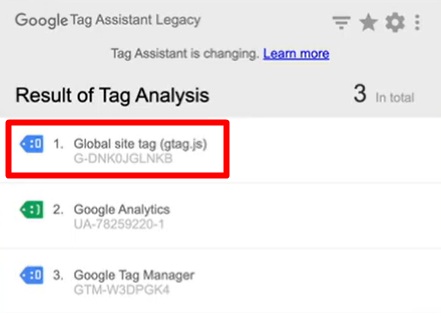
Зверніть увагу, що GA4 має інший вигляд ID, ніж Universal Analytics: у GA4 ID починається з G-, а в Universal — формат інший (UA-… або інший тип).