Підключення та налаштування Google Tag Manager на Shop-Express
У цій статті розглянемо, як підключити сервіс Google Tag Manager до інтернет‑магазину на платформі Shop-Express та перевірити коректність роботи коду.
1. Що таке Google Tag Manager і навіщо він потрібен
Google Tag Manager (GTM) — це інструмент, який дозволяє додавати та керувати скриптами аналітики й маркетингу на сайті без втручання в код кожного разу. Через GTM зручно підключати Google Analytics, Facebook Pixel, додаткові події e-commerce тощо.
2. Підготовка: вхід у Google Tag Manager
Щоб розпочати роботу, потрібно увійти до свого облікового запису Google і відкрити сервіс Google Tag Manager. Якщо обліковий запис GTM ще не створений, система запропонує пройти початкове налаштування.

3. Створення облікового запису та контейнера
Перший крок у GTM — створення облікового запису (Account) і контейнера (Container).
- Вкажіть назву облікового запису, зазвичай це назва компанії або проєкту.
- Оберіть країну, в якій працює ваш бізнес.
- Створіть контейнер, задавши його назву (часто це домен сайту) і обравши тип платформи «Web».
- Підтвердіть створення й прийміть умови використання.

Після створення контейнера GTM згенерує ідентифікатор контейнера формату GTM-XXXXXXX. Саме цей ID нам буде потрібен для підключення до Shop-Express.
4. Де знайти Container ID у GTM
У новоствореному контейнері у верхній частині інтерфейсу відображається Container ID.
За потреби його також можна знайти в налаштуваннях контейнера в меню «Admin» → «Container Settings».
5. Вхід в адмін‑панель Shop-Express
Далі потрібно перейти в адміністративну частину інтернет‑магазину на Shop-Express під обліковим записом адміністратора. Переходьте до розділу налаштувань інтеграцій із зовнішніми сервісами.
6. Підключення Google Tag Manager у Shop-Express
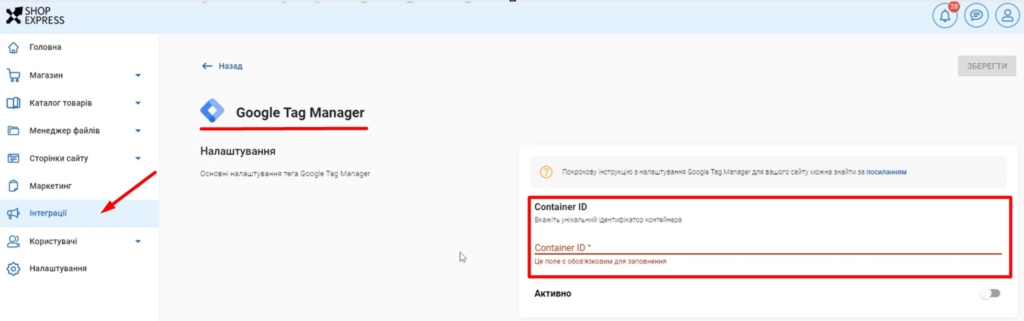
У панелі адміністратора Shop-Express відкрийте пункт меню, що відповідає за інтеграції з Google Tag Manager. Зазвичай шлях виглядає як розділ «Налаштування» або «Маркетинг» → «Інтеграції» → «Google Tag Manager».
У формі налаштувань виконайте такі кроки:
- Вставте скопійований Container ID з інтерфейсу Google Tag Manager у відповідне поле.
- Активуйте перемикач, який відповідає за ввімкнення інтеграції (опція на кшталт «Активно»).
- Збережіть налаштування, натиснувши кнопку збереження (наприклад, «Зберегти» або «Save»).
Після цього код GTM буде автоматично доданий до шаблонів сайту Shop-Express без ручного редагування вихідного коду.
7. Подальші кроки після підключення
Після базового підключення GTM на Shop-Express ви можете:
- додати теги Google Analytics або Google Analytics 4;
- налаштувати відстеження подій (кліки, відправлення форм, перегляди сторінок товарів тощо);
- підключити рекламні й ремаркетингові пікселі інших сервісів.
Усі ці зміни надалі виконуються через інтерфейс GTM, без потреби вносити правки у шаблони сайту Shop-Express.