Google Tag Manager. Як працює та для яких ціле потрібен
У цій інструкції розглянемо, як з нуля створити акаунт у Google Merchant Center Next для інтернет‑магазину: від переходу за посиланням до заповнення інформації про компанію та першого входу в інтерфейс. Після виконання цих кроків ти зможеш завантажувати фід товарів і запускати товарні оголошення в Google Ads.
Крок 1. Перехід на сторінку Merchant Center
Спочатку потрібно перейти на офіційний сайт Google Merchant Center за посиланням https://merchants.google.com. Якщо ти ще не авторизований у своєму Google‑акаунті, система запропонує увійти або створити обліковий запис Google.
Після входу на головній сторінці натисни кнопку «Почати» (Start/Почати), щоб запустити майстер створення облікового запису Merchant Center.
Крок 2. Вибір типу бізнесу та способу продажу
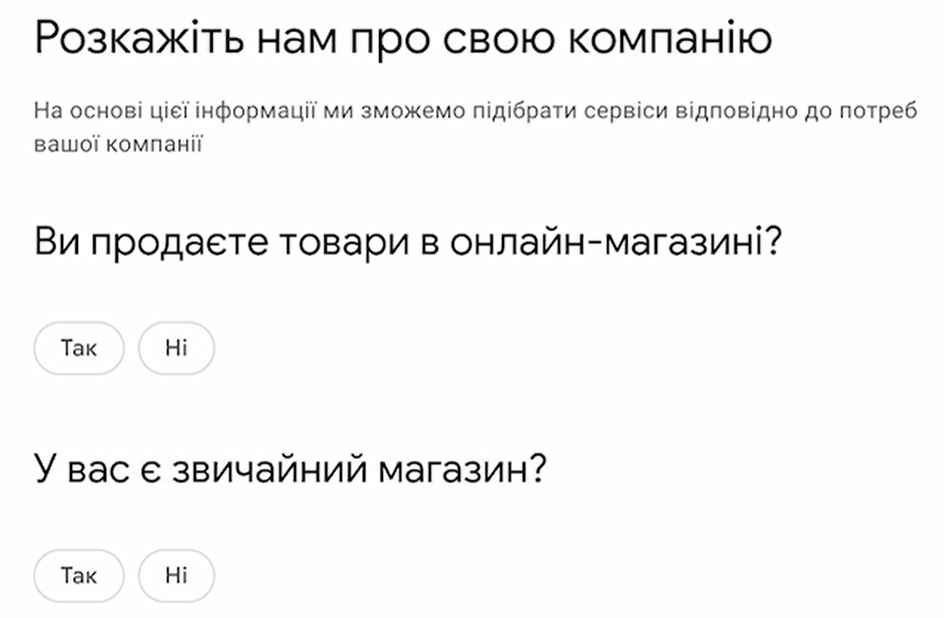
На першому екрані Google просить коротко розповісти про бізнес. Тут необхідно обрати, як саме ти продаєш товари:
- Онлайн‑магазин (продажі через сайт).
- Офлайн‑магазин (фізична точка).
- Комбінація онлайн + офлайн.
Крок 3. Введення адреси сайту
На наступному екрані введи URL свого інтернет‑магазину. Використовуй повну адресу з протоколом https://
Важливо, щоб сайт:
- коректно відкривався в браузері;
- не містив тестових сторінок чи заглушок;
- відповідав вимогам Google щодо контенту й політик.
Після введення адреси сайту підтверди дані та переходь до наступного кроку майстра.
Крок 4. Інформація від Google та перехід до Merchant Center
Далі Google може показати інформаційне вікно з коротким поясненням можливостей Merchant Center Next, рекомендаціями та посиланнями на довідкові матеріали. Рекомендується ознайомитися з цими підказками, а потім натиснути кнопку «Продовжити в Merchant Center» (Continue to Merchant Center).
Після цього ти переходиш до наступного етапу налаштування — заповнення даних про компанію.
Крок 5. Заповнення інформації про компанію
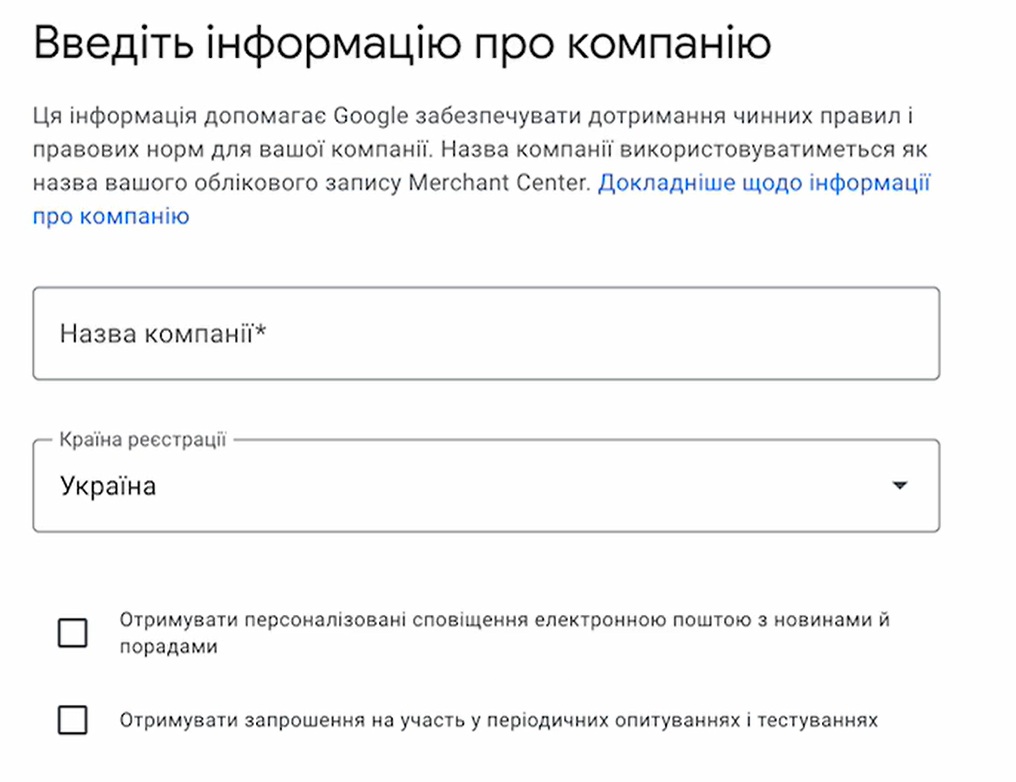
На сторінці «Інформація про компанію» потрібно вказати основні дані, які будуть прив’язані до твого акаунту Merchant Center.
5.1. Назва компанії / магазину
У полі назви компанії (Store/Business name) введи назву свого магазину. Експерти рекомендують вказувати одразу домен сайту або його назву так, як вона зазначена на веб‑ресурсі, щоб уникнути додаткових запитань з боку модерації.
Назва має:
- бути пов’язана з реальним бізнесом;
- співпадати або логічно відповідати назві на сайті;
- не містити зайвих рекламних елементів, спеціальних символів та надлишкових великих літер.
Якщо назва магазину не відповідатиме правилам, Google може позначити її як недійсну та попросити внести зміни.
5.2. Країна реєстрації
У полі «Країна реєстрації» обери країну, в якій офіційно зареєстрований бізнес і де ти здійснюєш продажі. У прикладі з відео використовується Україна, але якщо твоя компанія зареєстрована в іншій країні, обирай відповідний варіант з випадаючого списку.
Ця інформація впливає на доступні країни показу, валюту та окремі налаштування, тож її потрібно вказати коректно з першого разу.
5.3. Email‑сповіщення та комунікації
У нижній частині форми зазвичай є пункт щодо отримання email‑сповіщень від Google. Ти можеш погодитися отримувати персоналізовані поради, оновлення та новини або відмовитися від цього, знявши позначку.
Після заповнення всіх полів натисни кнопку продовження, щоб завершити базову конфігурацію акаунту.
Крок 6. Перший вхід в інтерфейс Merchant Center Next
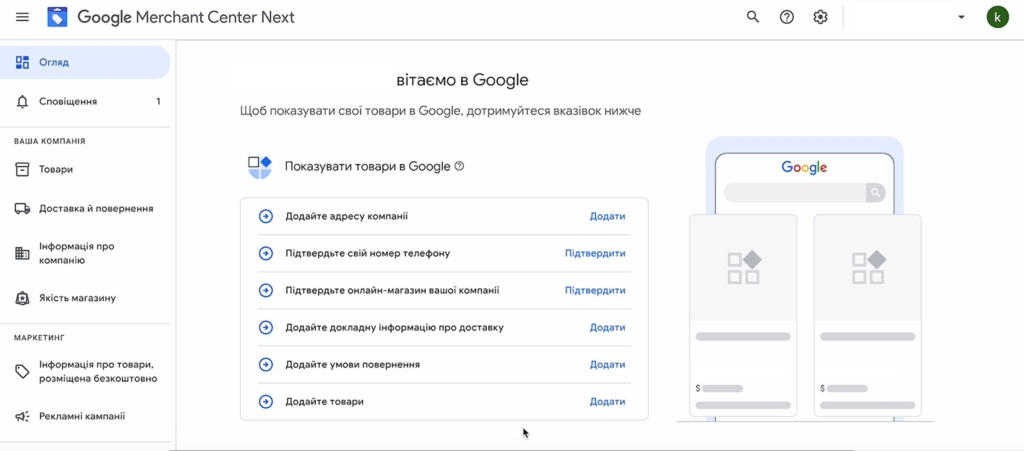
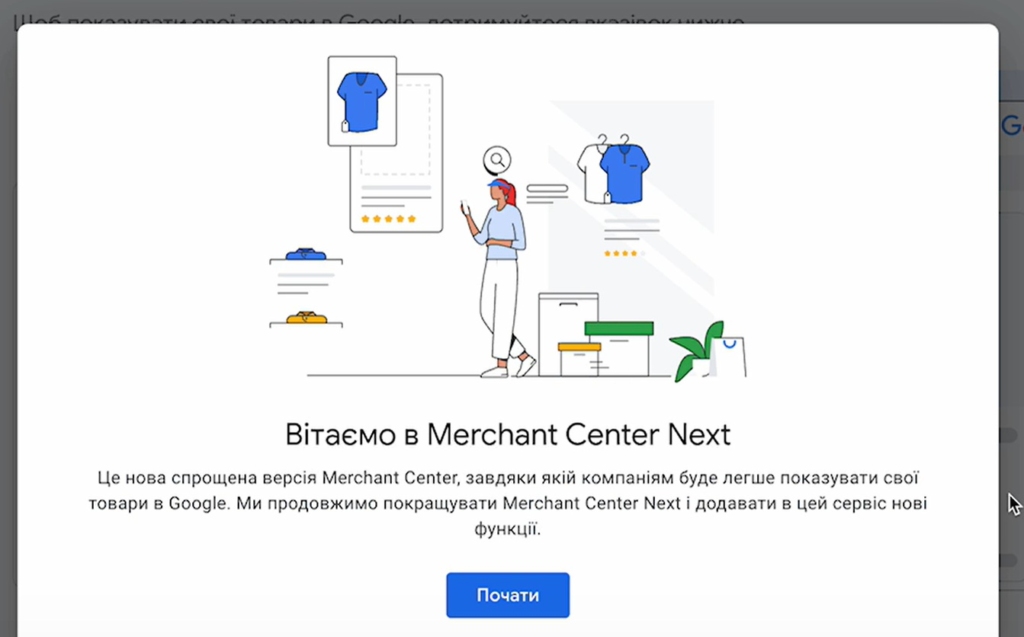
Після збереження даних про компанію система перенаправить тебе безпосередньо в інтерфейс Merchant Center Next. Більшість нових користувачів одразу отримують оновлену версію інтерфейсу, тому окремо перемикатися з класичної версії зазвичай не потрібно.
Під час першого входу може з’явитися коротке опитування або вікно з питанням, чи відповідає інтерфейс твоїм очікуванням; за бажанням ти можеш залишити коментар або пропустити цей крок. Також у налаштуваннях можна змінити мову відображення інтерфейсу на ту, з якою тобі буде зручніше працювати.
Що робити далі після створення акаунту
Після створення акаунту Merchant Center Next наступні кроки зазвичай включають:
- додавання джерела даних (фіда товарів) із сайту;
- налаштування інформації про доставку та повернення;
- зв’язування Merchant Center з акаунтом Google Ads для запуску рекламних кампаній.